
「右边怎么没了?」与顶级模型磨穿十七轮:Flutter 长图分享极限打磨实录
“过犹不及。” — 《论语·先进》
「右边怎么没了?」——一个 Flutter 分享页面的截图功能,预览正常但导出图片总是被截断。我和 顶级模型从 UI 层一路磨到 Flutter 渲染引擎深处:FittedBox、RepaintBoundary、OffsetLayer、GPU 纹理限制……前后 17 轮不像闲聊,更像在把一条链路打磨到极限;最终彻底重写截图架构才收住。这篇文章完整记录了每一轮的诊断、修复和失败,希望能帮你在类似问题上少走弯路。
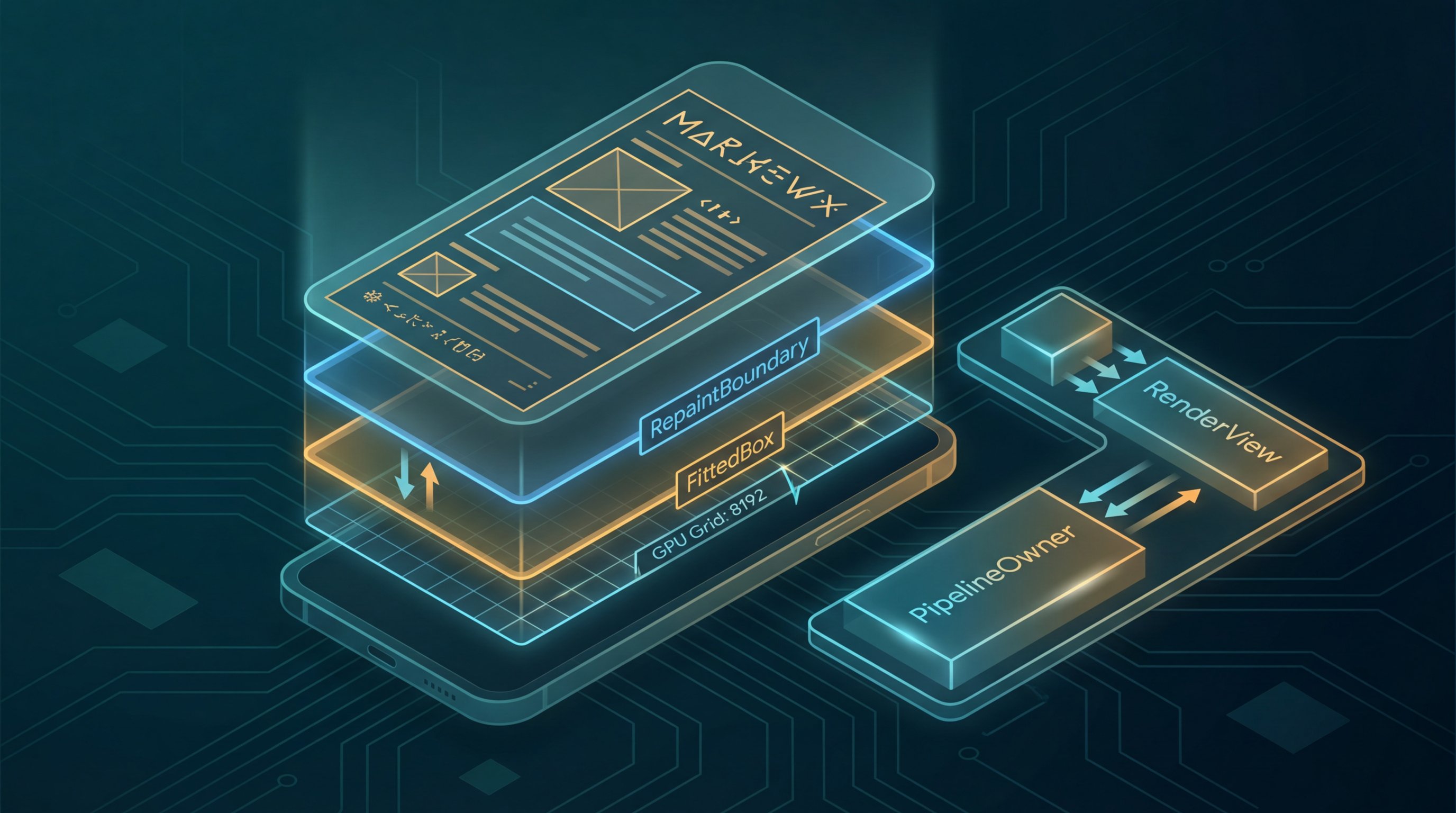
会话侧记:模型、时间与账单
这次排查主要在 Claude Opus 4.6 上完成——属于我当时能拿到的、最适合长代码与渲染细节对撞的 顶级模型 之一。从第一轮梳理需求到第十七轮独立管线落地,实际耗时 两个多小时不止;中间穿插运行、对照截图、改代码、再跑一轮,墙钟时间只会更长。那种感受不是「问几句就好」,而是把假设一轮轮磨掉,直到剩下一条能站得住的架构。
按平台用量粗算,这一轮多轮对话的 token 费用预计在 40 美元量级(输入输出合计后的估算,非精确账单)。不便宜。它提醒我两件事:一是这类「渲染 + 长代码」问题,别低估对话轮次;二是如果某一类方案连续几轮都只是在同一套假设上打补丁,不如早点让 AI 重新设计一条 plan,用新链路替代老链路——下文第 16 轮到第 17 轮的转折,本质上就是一次「推翻重来」。
背景
我们的 Flutter 移动端 App「璞奇」有一个文字装饰分享功能(TextDecorationPage):用户输入或粘贴一段文字(支持 Markdown),选择主题样式和字号,生成一张精美的装饰长图,可以保存到相册或分享给好友。
功能看起来简单,但背后涉及的技术栈相当复杂:
- Markdown 渲染(
flutter_markdown) - 多种装饰主题(网格、彩纸、水墨、PPT 等自定义
CustomPainter) - 动态字号计算
- 长图模式 / 分页模式切换
RepaintBoundary.toImage()截图导出- 全屏预览(Hero 动画)
核心矛盾:屏幕上预览看着很完美,但保存/分享出去的图片总是和预览不一样。
第 1 轮:需求梳理 — 发现问题全景
我的指令:「尝试梳理一下 TextDecorationPage 这个分享页面有什么问题」
AI 通读了整个 text_decoration_page.dart(当时约 2000+ 行),梳理出 6 个问题:
- 预览与截图不一致 — 使用不同的构建逻辑
- 字号硬编码,不随内容长度自适应
- 分页索引越界(
_currentSplitIndex可能超出_splitTexts范围) - 编辑模式仍显示装饰预览
- 全屏预览使用位图而非实时渲染
- 保存/分享的状态反馈不够清晰
第 2 轮:全面修复 — 打基础
我的指令:「好好修复一下,需要确保展示与分享图片的一致性,控制一定的宽度+字体大小,然后根据内容多少长度自动控制」
AI 进行了大刀阔斧的改造:
- 实现
_calculateOptimalFontSize动态字号算法 - 统一预览与截图共用
_buildDecorationCanvas构建逻辑 - 添加
_clampSplitIndex防止越界 - 改善保存/分享的状态反馈 toast
修复后运行测试——3 个测试全部通过。但实际运行效果……
第 3 轮:编辑页面和预览区域的交互问题
我的反馈:「上面修改的效果不对:1)”编辑”页面只是为了修改文字内容,这时候不涉及预览;2)在选择了样式、字号后,中间图片展示区域需要时左右充满界面,上下长度可以移动的状态,点击后弹出可以全面预览」
问题诊断:编辑模式还在渲染装饰画布;预览区域有 padding 和居中,没有充满屏幕宽度。
修复:
- 创建纯文本编辑视图
_buildEditingView,只有TextField,不渲染装饰 - 预览区使用
FittedBox(fit: BoxFit.fitWidth)让内容横向充满
第 4 轮:长图预览一片混乱
我的反馈(附截图):「效果明显不对啊,长图模式下,中间展示没有居中,且乱七八糟」
截图中可以看到:内容偏左、文字和背景错位、印章位置错乱,整个画面一片混乱。
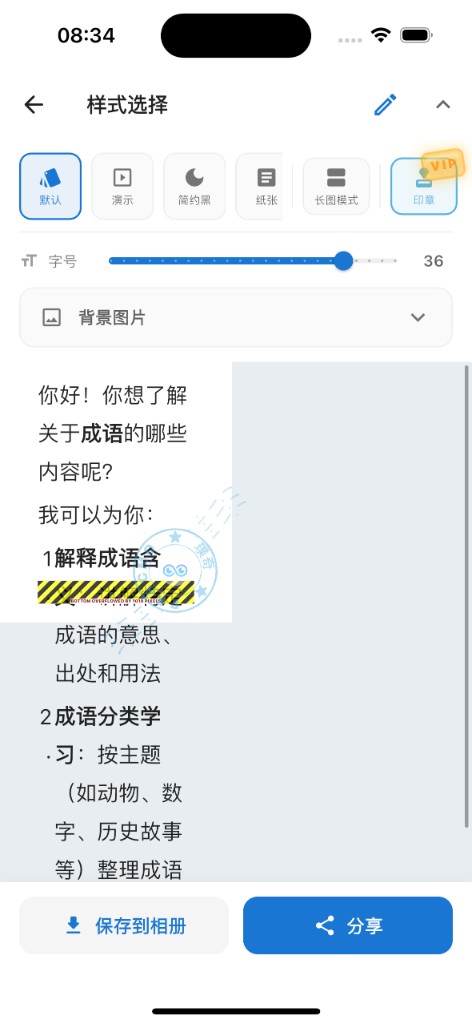
问题诊断:使用了 Transform.scale + Alignment.topLeft 来缩放预览,这只影响视觉渲染,不影响布局约束,导致内容的绘制位置和布局位置不一致。
修复:将 Transform.scale 替换为 FittedBox(fit: BoxFit.fitWidth, alignment: Alignment.topCenter)。FittedBox 会正确处理布局和绘制的一致性。
第 5 轮:全屏预览被截断
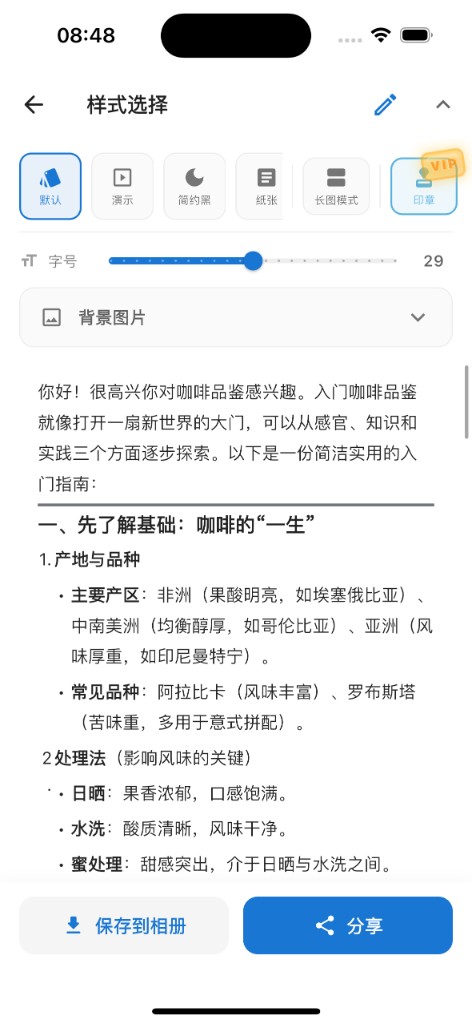
我的反馈(附两张截图对比):「现在默认展示没问题,但是点击后的预览效果不对了」
主页面预览已经正常(PPT 演示主题,字号 24),但全屏预览时内容右侧被截断、文字溢出,完全无法正常阅读。
| 主页面预览(正常) | 全屏预览(截断) |
|---|---|
 |
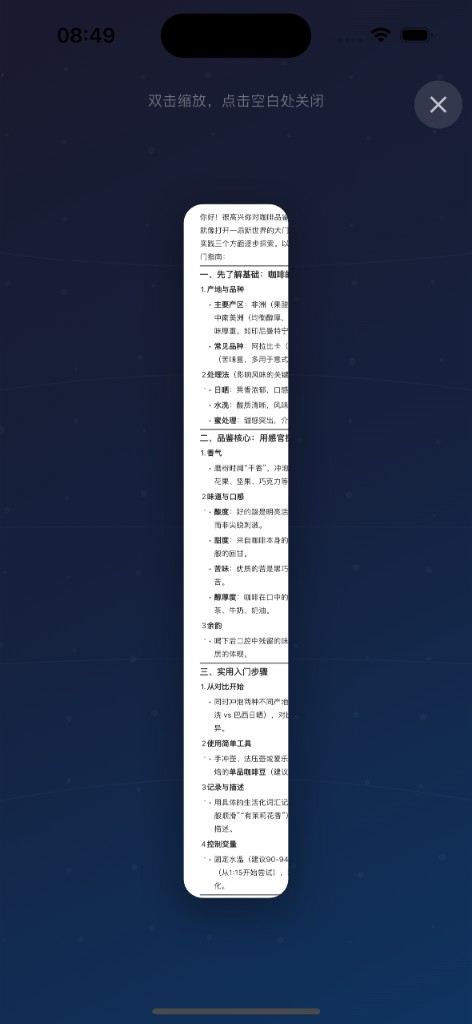 |
问题诊断:全屏预览页面仍在使用之前捕获的低分辨率位图,在全屏显示时拉伸模糊且截断。
修复:创建 _FullScreenWidgetPreviewPage,全屏预览时直接渲染 _buildDecorationCanvas widget(而非位图),用 FittedBox 缩放到屏幕宽度。
第 6 轮:全屏预览修好了,但换了主题还是有问题
我的反馈(附两张截图对比):「全屏预览还是有问题,这个不可修复吗?」
切换到 PPT 演示主题后,全屏预览依然右侧截断。
| 主页面预览(正常) | 全屏预览(右侧截断) |
|---|---|
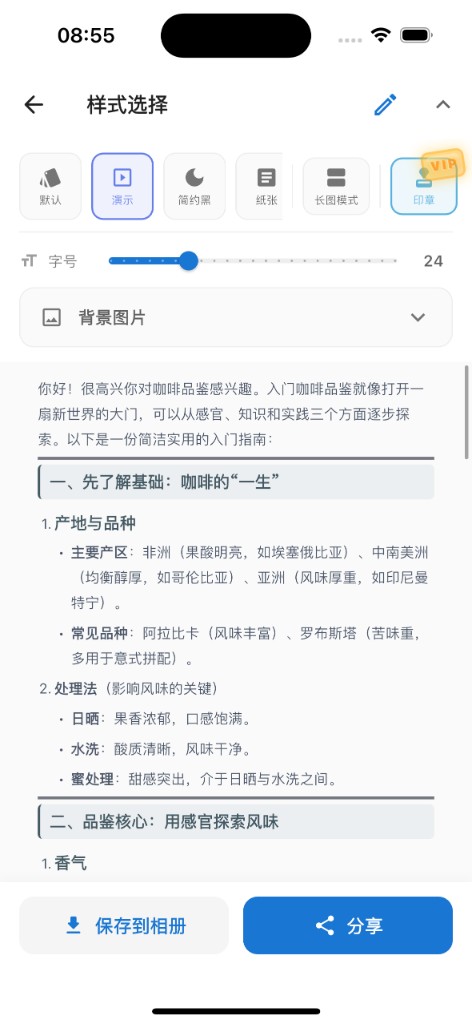 |
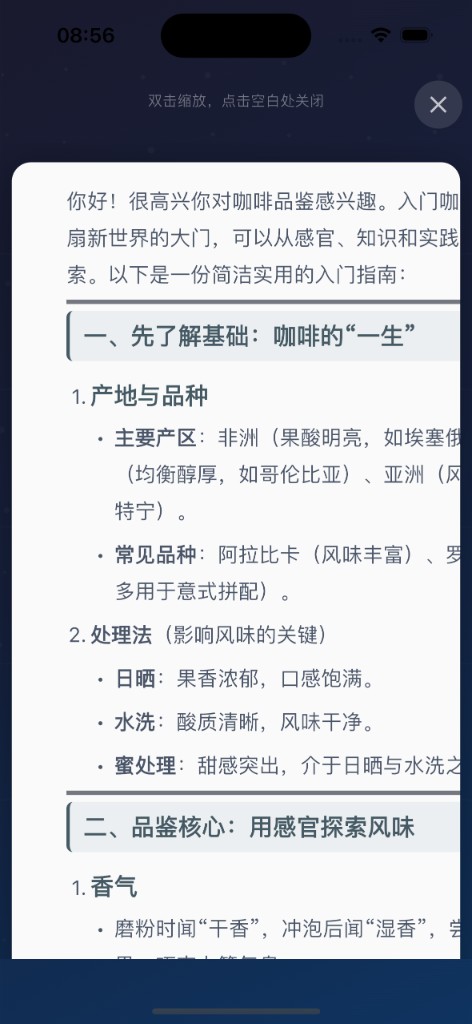 |
修复:进一步统一全屏预览的 widget 渲染逻辑,确保所有主题下都使用相同的 _buildDecorationCanvas 构建路径。
第 7 轮:展示一致了,但保存出来的图片还是不一样
我的反馈:「展示现在是一致了,但是”保存”出来的图片还是不一样,彻底解决一下保存或者分享得到的图片的效果」
问题诊断:保存使用 _captureWidgetAsImage 方法,在 Overlay 中重新渲染 widget 并截图。但 Overlay 的 BuildContext 缺少主 widget 树中的 Theme、MediaQuery、Directionality,导致 MarkdownBody 渲染出的样式和布局与预览不同。
修复:在 Overlay 中显式注入完整上下文:
final entry = OverlayEntry(
  builder: (_) => Positioned(
    child: MediaQuery(
      data: currentMediaQuery,      // ← 注入
      child: Directionality(
        textDirection: currentDirection, // ← 注入
        child: Theme(
          data: currentTheme,        // ← 注入
          child: RepaintBoundary(
            child: child,
          ),
        ),
      ),
    ),
  ),
);
第 8 轮:图片底部大量空白
我的反馈:「还有图片底部空间问题,文字区域底部有大量的空白,然后才是印章,移除这大量的空白区域」
问题诊断:高度计算存在双重 padding。calculateMarkdownHeight(在 text_decoration_layout.dart 中)内部已加了 verticalPadding * 2,而调用方 _measureContentHeightForFont 又加了 canvasTopPadding + canvasBottomPadding + stampSpace。
修复:修改 calculateMarkdownHeight 只返回纯文本内容高度,padding 统一由调用方添加。
第 9 轮:导出图片右侧截断
我的反馈:「导出还是跟预览的不一致啊,你再排查清楚原因」
问题诊断:虽然注入了 Theme/MediaQuery/Directionality,但 Overlay 中 Positioned(left: -10000, top: -10000) 的子 widget 被屏幕宽度约束(如 390px),而非目标宽度 800px。MarkdownBody 在 390px 下布局,导出后文字右侧被切掉。
修复:给 Positioned 添加显式 width: size.width, height: size.height,强制在 800px 宽度下布局。
第 10 轮:字号越大,截断越多
我的反馈:「还是不对啊,导出的图片会右侧被截断,跟预览还是不一样」
我的进一步反馈:「还是不对,字号越大,导出的图片中文字截掉的越多!!这个问题为什么这么难解决,分析一下」
问题诊断:AI 进行了深入分析,发现问题出在 Overlay 方案的根本缺陷——在 Overlay 中”重新渲染”和在主 widget 树中渲染,即使注入了相同的 Theme/MediaQuery,MarkdownBody 的布局仍然可能存在细微差异。
修复方案大转向:放弃 Overlay 重新渲染方案。改为直接从预览中已渲染好的 RepaintBoundary 截图。在预览区添加 _previewBoundaryKey:
FittedBox          ← 视觉缩放到屏幕宽度
  └── RepaintBoundary(key: _previewBoundaryKey)  ← 截图点
       └── SizedBox(width: 800)
            └── _buildDecorationCanvas
pixelRatio 动态计算为 _contentWidth / previewWidth * 3.0,确保输出高清。
第 11 轮:还是老样子
我的反馈:「啊啊啊!还是老样子,继续深挖」
问题诊断:深入调查 flutter_markdown 源码,发现 MarkdownStyleSheet.fromTheme(Theme.of(context)) 内部会自动调用 MediaQuery.textScalerOf(context) 获取系统辅助功能的文字缩放比例。如果用户设备开启了”大字号”辅助功能,textScaler 会被二次应用于已经指定了 fontSize 的样式——相当于字号被放大了两次!
大字号 → 文字宽度超过 800px 容器 → 右侧溢出被裁剪。字号越大,溢出越多——完美解释了”字号越大截断越多”的现象。
修复:
return MarkdownStyleSheet.fromTheme(Theme.of(context)).copyWith(
  textScaler: TextScaler.noScaling,  // ← 关键修复
  p: textStyle.copyWith(height: 1.8),
  // ...
);
第 12 轮:悲剧,还是不对
我的反馈:「悲剧啊,还是不对!!!」
AI 添加了更多调试日志,尝试进一步排查。
第 13 轮:截图对比 + 日志定位
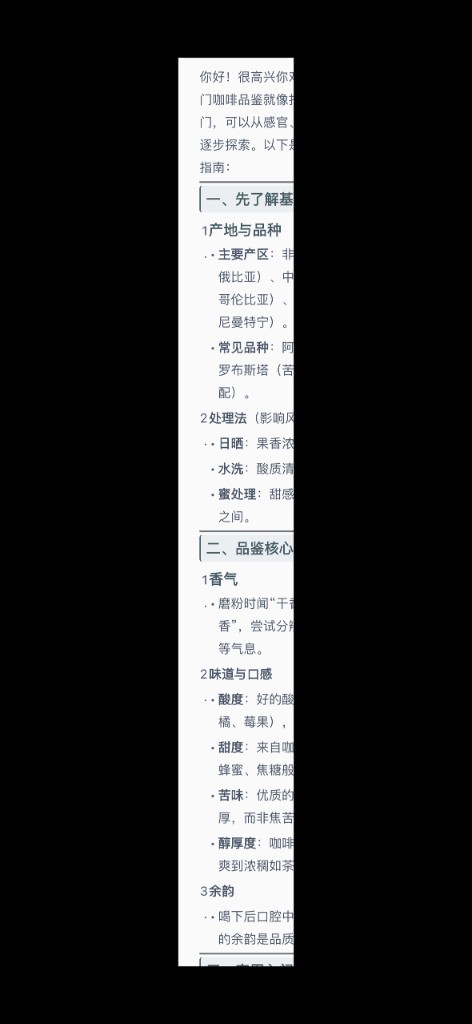
我的反馈(附两张截图):「还是不行,两张图看一下,第一张是界面看到的,第二张是在导出到相册看到的。还是没有定位到根因」
截图对比非常直观——预览中文字完整排版正常,但导出到相册后右侧大约 1/3 的文字被切掉:
| 界面预览(正常,字号 40) | 导出到相册(右侧截断) |
|---|---|
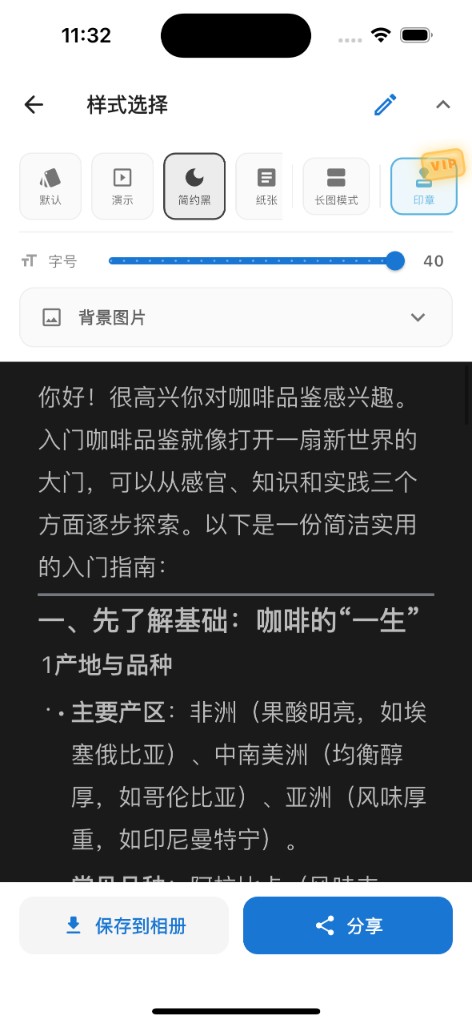 |
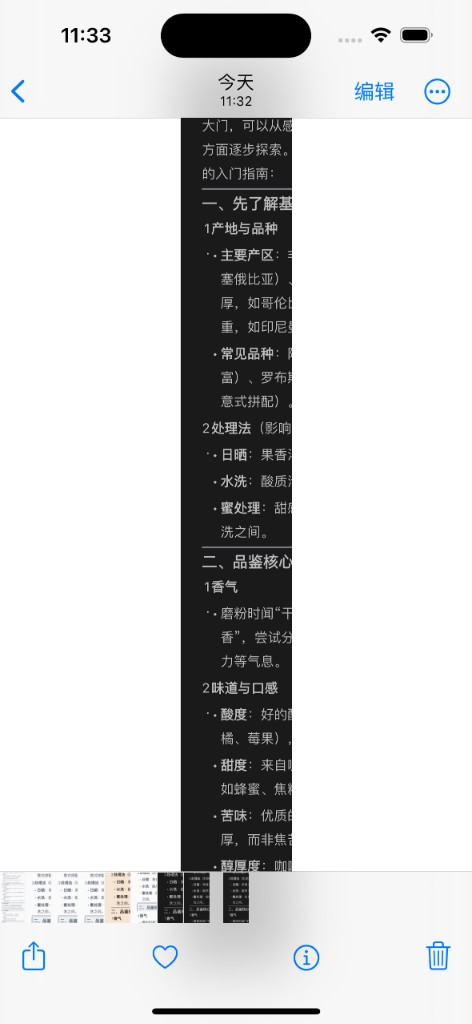 |
可以清楚地看到,导出图片中标题 “一、先了解基” 后面的字消失了,列表项的右半部分全部被切掉。
第 14 轮:关键日志信息
我的反馈(附 toast 截图):「弹出的信息」
截图显示保存成功的 toast,透露了关键的尺寸信息:

图片已保存到相册 [800×5744 → 2400.0×17232.6px] — 逻辑尺寸 800px、pixelRatio=3.0、输出 2400×17232。看起来尺寸是对的,但图片确实是截断的。
第 15 轮:GPU 纹理限制浮出水面
我的反馈(附截图 + 控制台日志):
flutter: 📸 RepaintBoundary size: 800.0x6278.859240722656
flutter: 📸 Captured image: 1043x8192
保存到相册的依然是截断的
问题诊断:这条日志是破案的关键!
RepaintBoundary逻辑尺寸:800.0 × 6278.8- 期望输出(pixelRatio=3.0):2400 × 18836
- 实际输出:1043 × 8192
高度被限制在 8192——这是 iOS Metal 渲染引擎的 GPU 纹理最大尺寸!Flutter 的 toImage() 在超出 GPU 限制时静默降低 pixelRatio,导致:
- 宽度从 2400 缩小到 1043
- 高度从 18836 截断到 8192
- 宽高比完全失真
修复:实现分段渲染 + 拼接方案:
- 定义
_maxTextureSize = 4096(保守值) - 将长图分成多段,每段的像素尺寸控制在 GPU 限制内
- 在 Overlay 中逐段渲染 canvas 的不同区域
- 用
PictureRecorder + Canvas拼接成完整长图
第 16 轮:分段渲染拼接,尺寸对了但内容还是截断
我的反馈(附日志):
flutter: 📸 boundary: 800.0x6293.2, target: 2400x18880
flutter: 📸 tiled: ratio=3.0, segs=5, out=2400x18880
flutter: 📸 composited: 2400x18880
我已经崩溃了,导出的图片还是右侧被截掉了
问题诊断:虽然最终图片尺寸正确(2400×18880),但内容右侧仍被截断。分段使用的 Overlay 重新渲染 _buildDecorationCanvas,又回到了”渲染环境不一致”的老问题。
修复尝试:放弃 Overlay 重新渲染,改用 OffsetLayer.toImage(rect, pixelRatio:) 直接从预览的 RepaintBoundary 的渲染层分段截取子区域。
但这也没用——
我的反馈(附日志):
flutter: 📸 boundary: 800.0x5459.2, target: 2400x16378
flutter: 📸 tiled: ratio=3.0, segs=4, out=2400x16378
flutter: 📸 composited: 2400x16378
目前的实现似乎找不到解决方案了,你最后再查一次,如果还是不行,整个分享功能重新设计一下了
问题诊断:OffsetLayer.toImage() 内部也使用 Scene.toImage(),同样受 GPU 纹理限制。而且更根本的问题是——RepaintBoundary 位于 FittedBox 内部,虽然逻辑尺寸报告 800px,但实际渲染区域被 FittedBox 的 TransformLayer 影响。
所有基于”从屏幕 widget 树截图”的方案都走进了死胡同。
到这里,继续在同一套「on-screen 截图」假设上堆补丁,性价比已经很低。更划算的做法,是让 AI 丢掉旧 plan,换一条架构级路线:不是再找一个更巧妙的截屏位置,而是承认「截图必须脱离当前树」。
第 17 轮:独立渲染管线 — 终极方案
这是最后一轮,也是彻底解决问题的一轮。
核心思路:完全脱离当前 widget 树,在独立的渲染管线中渲染和截图。
参考 Flutter 社区知名截图包 screenshot 的 captureFromLongWidget 实现原理,创建独立的渲染环境:
┌─────────────────────────────────┐
│   独立渲染管线(脱离 widget 树)    │
│                                 │
│  PipelineOwner                  │
│    └── RenderView               │
│         └── RenderPositionedBox │
│              └── RepaintBoundary│
│                   └── Widget    │ ← 和预览完全相同的 build 逻辑
│                                 │
│  BuildOwner                     │
│    └── RenderObjectToWidgetElement │
│                                 │
│  InheritedTheme.captureAll()    │ ← 保持主题一致性
│  MediaQuery(textScaler: noScaling) │ ← 禁用系统字号缩放
└─────────────────────────────────┘
实现三个方法:
1. _measureWidgetSize — 测量自然尺寸
Size _measureWidgetSize(Widget widget, BoxConstraints constraints) {
  final measureRoot = _MeasurementRenderBox(constraints);
  // ... 独立 PipelineOwner + BuildOwner ...
  measureRoot.scheduleInitialLayout();
  pipelineOwner.flushLayout();
  return measureRoot.size;
}
在 800px 宽度约束下预布局 widget,获取其自然高度(如 5459px),完全不受屏幕的影响。
2. 动态 pixelRatio 计算
const double idealRatio = 3.0;
final maxByWidth = _maxTextureSize / measuredSize.width;   // 4096/800 = 5.12
final maxByHeight = _maxTextureSize / measuredSize.height; // 4096/5459 = 0.75
final safeRatio = min(idealRatio, min(maxByWidth, maxByHeight)); // 0.75
确保最终像素尺寸的宽和高都不超过 4096px。如果内容很长,会自动降低 pixelRatio。
3. _renderWidgetToImage — 独立管线渲染截图
final renderView = RenderView(
  view: view,
  configuration: ViewConfiguration(
    logicalConstraints: BoxConstraints(
      maxWidth: measuredSize.width,
      maxHeight: measuredSize.height,
    ),
    devicePixelRatio: safeRatio,
  ),
);
// ... layout → compositing → paint → toImage ...
在完全独立的 RenderView 中,以 800px 实际宽度布局和绘制,然后 toImage。没有 FittedBox,没有 Transform,没有 Overlay,没有屏幕约束。
结果:终于完美解决。
问题总结:为什么这么难?
回顾整个过程,这个问题之所以如此顽固,是因为它涉及了 Flutter 渲染引擎中多个隐蔽层面的交互:
| 层面 | 具体问题 | 发现于第几轮 |
|---|---|---|
| Widget 构建 | 预览和截图使用不同的 build 逻辑 | 第 2 轮 |
| 布局约束 | FittedBox/Transform 影响子 widget 的实际渲染区域 | 第 4 轮 |
| BuildContext | Overlay 缺少 Theme/MediaQuery/Directionality | 第 7 轮 |
| 布局约束(再次) | Overlay 中 Positioned 受屏幕宽度约束 | 第 9 轮 |
| 文字缩放 | MarkdownStyleSheet.fromTheme() 隐式继承 textScaler |
第 11 轮 |
| GPU 硬件限制 | toImage() 在超出纹理限制时静默降低 pixelRatio |
第 15 轮 |
| 渲染管线 | 所有 on-screen 截图方案都受 widget 树环境影响 | 第 16 轮 |
其中最阴险的是 GPU 纹理限制:Flutter 的 toImage() 在超出限制时不抛异常、不打 warning,而是静默缩小,让你以为截图成功了——直到打开图片才发现内容被截断了。
经验教训
1. 截图永远不要依赖 on-screen widget 树
on-screen 渲染受太多因素影响:FittedBox 缩放、系统字号设置、屏幕宽度约束、GPU 纹理限制……任何一个都可能导致截图和预览不一致。
正确做法:使用独立渲染管线(RenderView + PipelineOwner + BuildOwner),让 widget 在指定的逻辑尺寸下完整布局和绘制。
2. 始终考虑 GPU 纹理限制
iOS Metal 的纹理限制通常是 4096 或 8192 像素。对于长图(高度可能上万像素),必须:
- 动态计算安全的
pixelRatio - 或者实现分段渲染 + 拼接
3. MarkdownStyleSheet.fromTheme() 的隐藏坑
它会自动从 MediaQuery 获取 textScaler。如果你已经通过 fontSize 精确控制了字号,务必设置 textScaler: TextScaler.noScaling。
4. 添加诊断日志至关重要
如果不是添加了 debugPrint('📸 RepaintBoundary size: ... Captured image: ...') 这样的日志,我们可能永远发现不了 GPU 纹理限制的问题。关键指标:
- RepaintBoundary 的逻辑尺寸
- toImage 的实际输出尺寸
- 二者的比例是否等于预期的 pixelRatio
5. AI 辅助调试的价值与局限
这次调试过程中,AI 能快速定位代码层面的问题(如 BuildContext 缺失、double padding 等),但对于渲染管线级别的隐蔽问题(GPU 纹理限制、FittedBox 内部 Transform 行为等),需要用户提供实际运行截图和日志才能逐步逼近真相。
17 轮交互,每一轮都缩小了问题范围。虽然中间多次走入死胡同,但正是这些”失败”帮助我们排除了错误假设,最终找到了正确答案。
另外一点:当同一类架构(例如 Overlay 截图、on-screen RepaintBoundary)连续多轮仍无法自洽时,不必死磕微调——让模型 输出新的总体方案(本例即独立渲染管线),往往比在同一链路上再堆十个小修小补更省总成本。
最终代码架构
_captureFullImage()
  │
  ├── 构建 canvasWidget(与预览完全相同的 build 逻辑)
  │
  ├── InheritedTheme.captureAll() — 捕获主题上下文
  │
  ├── MediaQuery(textScaler: TextScaler.noScaling) — 禁用系统缩放
  │
  ├── _measureWidgetSize() — 独立管线测量自然高度
  │     └── _MeasurementRenderBox + PipelineOwner
  │
  ├── 动态计算 safeRatio = min(3.0, 4096/width, 4096/height)
  │
  └── _renderWidgetToImage() — 独立管线渲染截图
        ├── RenderView(ViewConfiguration: 指定逻辑尺寸 + pixelRatio)
        ├── PipelineOwner + BuildOwner
        ├── layout → compositing → paint
        └── RepaintBoundary.toImage(pixelRatio: safeRatio)
从第 1 轮到第 17 轮,这个文件从约 2000 行修改到 3280+ 行,经历了至少 6 种截图架构方案,最终才找到了正确的解法。
有时候,解决一个看似简单的 bug,需要的不是更巧妙的 hack,而是对底层架构的重新理解。
璞奇启示
第一,练习与导出要同源。 学习场景里若「练到的」和「考到的 / 导出的」不是同一套规则,用户会觉得「明明会了却挂科」。Flutter 里预览与导出要共用同一构建与同一渲染假设;璞奇里则对应:同一知识点上的练习与测评,应在同一套解释与难度标尺下生成。
第二,卡住时换路径,比硬扛更划算。 当一条实现路径反复踩坑,继续微调往往边际收益很低;明确换一套方案(新 plan),用更干净的前提重做,常常更快。对应到学习产品:与其在同一题型上堆提示,不如换一类表征或脚手架,帮用户换脑子。
信息说明
- 文中 Claude Opus 4.6 模型信息与公开介绍见 Anthropic:Claude Opus 4.6(具体 API 名称与计费以官方文档为准)。
- 约 40 美元 token 费用 为本次多轮会话的粗略估算,非平台精确账单;实际扣费以各服务商出账为准。
- Flutter 截图包
screenshot社区实现思路可参考其包文档与源码(搜索 pub.devscreenshot)。 - 题图与正文截图位于本站
assets/images/2026/下;正文配图目录为2026-03-30-flutter-share-image/(素材日期与排查过程一致)。