
web-access:给 AI Agent 装上完整联网能力的 Skill
“The only true wisdom is in knowing you know nothing.” — Socrates
Socrates的这句话道出了 AI Agent 在联网场景下的困境:AI 知道很多,但当它需要获取最新、最准确的信息时,它实际上”什么都不知道”。传统 Agent 的联网能力要么依赖搜索引擎的二手信息,要么根本无法访问需要登录态的网页。
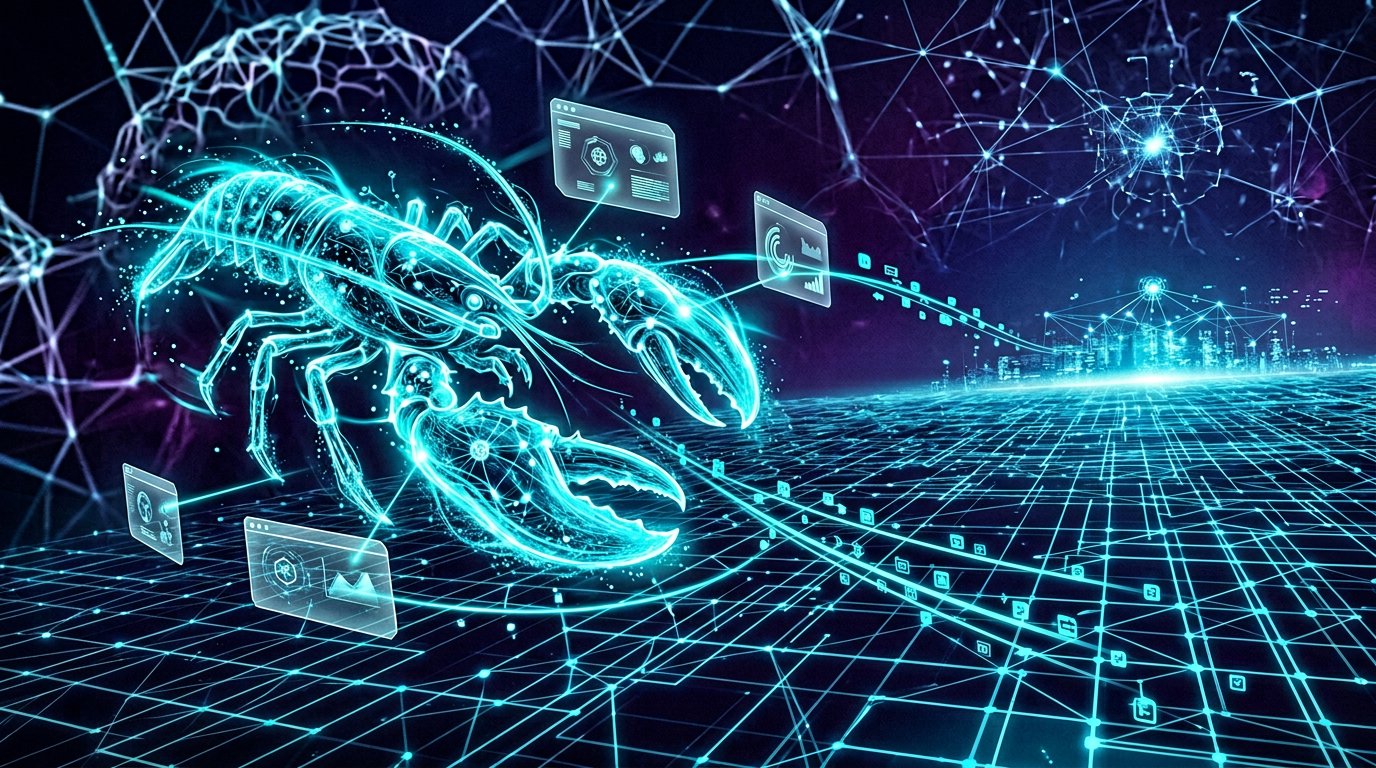
web-access 这个 Skill(GitHub Stars 2800+),试图解决这个问题——让 Claude Code 拥有完整、可靠、可控的联网与浏览器操控能力。
1. 项目背景与核心定位
1.1 为什么需要 web-access
Claude Code 本身具备 WebSearch 和 WebFetch 能力,但这两个工具都有明显局限:
- WebSearch:适合发现信息来源,但无法获取需要登录态的内容
- WebFetch:适合拉取公开页面,但无法处理动态渲染页面,也无法操作网页界面
更关键的是,这两个工具之间没有调度策略——Agent 不知道何时该用搜索,何时该用抓取,何时又必须动用浏览器。
web-access 的核心定位是:给 AI Agent 装上一套完整的联网工具箱,包括智能调度、浏览器自动化和站点经验积累。
1.2 项目信息
| 项目 | 信息 |
|---|---|
| GitHub | eze-is/web-access |
| 作者 | 一泽 Eze |
| 版本 | 2.4.1 |
| 许可证 | MIT |
| 创建时间 | 2026-03-18 |
| Stars | 2800+ |
2. 技术原理:三层架构
web-access 的设计基于一个核心洞察:联网任务需要分层的抽象,而不是一个万能工具。
┌─────────────────────────────────────────────────────────┐
│                    web-access 三层架构                      │
├─────────────────────────────────────────────────────────┤
│  第一层:工具调度层    │ 根据场景自主选择最优联网工具              │
│                       │ WebSearch / WebFetch / curl /     │
│                       │ Jina / CDP,按需组合               │
├─────────────────────────────────────────────────────────┤
│  第二层:CDP 浏览器层  │ 直连用户 Chrome,携带登录态            │
│                       │ 支持动态页面、交互操作、视频截帧          │
├─────────────────────────────────────────────────────────┤
│  第三层:站点经验层    │ 按域名存储操作经验(URL 模式、平台特征、   │
│                       │ 已知陷阱),跨 session 复用          │
└─────────────────────────────────────────────────────────┘
2.1 第一层:工具调度层
这是 web-access 的”大脑”,负责根据任务性质选择最合适的联网工具。
| 场景 | 推荐工具 | 原因 |
|---|---|---|
| 搜索摘要或关键词,发现信息来源 | WebSearch | 适合信息发现 |
| URL 已知,需提取特定信息 | WebFetch | 拉取网页内容,由小模型提取 |
| URL 已知,需原始 HTML(meta、JSON-LD) | curl | 获取原始源码 |
| 非公开内容,或静态层无效的平台(小红书、微信公众号) | 浏览器 CDP | 直接跳过静态层 |
| 需要登录态或自由导航 | 浏览器 CDP | 携带用户登录态 |
工具选择的哲学是:一手信息优于二手信息。搜索引擎是定位工具,不是证明工具——找到来源后,直接访问读取原文。
Jina 加速层:第三方服务,可将网页转为 Markdown,大幅节省 token。适合文章、博客、文档、PDF 等以正文为核心的页面。
2.2 第二层:CDP 浏览器层
这是 web-access 的”手”,通过 Chrome DevTools Protocol 直接操控用户的 Chrome 浏览器。
核心能力:
- 直连用户日常 Chrome:天然携带登录态,无需启动独立浏览器
- 后台 tab 操作:不影响用户已有标签页
- 完整浏览器能力:支持动态页面渲染、交互操作、视频截帧
CDP Proxy 通过 WebSocket 直连 Chrome,提供 HTTP API 接口。启动后持续运行,所有操作通过 curl 调用。
2.3 第三层:站点经验层
这是 web-access 的”记忆”,按域名存储已验证的操作经验。
经验内容包括:
- 平台特征:架构、反爬行为、登录需求、内容加载方式
- 有效模式:已验证的 URL 模式、操作策略、选择器
- 已知陷阱:什么会失败以及为什么
经验文件示例:
---
domain: xiaohongshu.com
aliases: [小红书]
updated: 2026-03-25
---
## 平台特征
需要登录态,xsec_token 机制,创作者平台有状态校验

## 有效模式
直接 CDP 访问主站,跳过静态层

## 已知陷阱
手动构造 URL 可能缺失隐式参数,触发反爬
3. CDP 浏览器控制详解
3.1 架构原理
CDP(Chrome DevTools Protocol)是 Chrome 内置的调试协议,web-access 通过 CDP Proxy 封装为 HTTP API:
Agent (curl) → CDP Proxy (Node.js WebSocket) → Chrome (CDP)
用户只需在 Chrome 中开启远程调试(chrome://inspect/#remote-debugging 勾选 Allow),无需其他配置。
3.2 核心 API
| API | 功能 |
|---|---|
GET /new?url=URL |
创建新后台 tab |
POST /eval?target=ID |
执行 JavaScript,读取/写入 DOM |
POST /click?target=ID |
JS 层点击(el.click()) |
POST /clickAt?target=ID |
真实鼠标事件(绕过部分反自动化检测) |
POST /setFiles?target=ID |
文件上传(绕过文件对话框) |
GET /screenshot?target=ID |
截图(捕获视频当前帧) |
GET /scroll?target=ID |
滚动触发懒加载 |
GET /close?target=ID |
关闭 tab |
3.3 三种点击方式
web-access 提供了三种点击策略,适用于不同场景:
| 方式 | 实现 | 适用场景 |
|---|---|---|
/click |
JS el.click() |
大多数场景,速度快 |
/clickAt |
CDP Input.dispatchMouseEvent |
需要真实鼠标事件(触发文件对话框、绕过反自动化) |
/setFiles |
DOM.setFileInputFiles |
文件上传,直接设置路径 |
3.4 页面内导航
两种方式打开页面内链接:
/click:在当前 tab 内点击,串行处理,适合需要连续操作的场景/new+ 完整 URL:在新 tab 中打开,适合需要并行访问多页面的场景
重要设计:站点自己生成的链接天然携带完整上下文(包含 token 等隐式参数),而手动构造的 URL 可能缺失这些参数。web-access 强调提取 URL 时应保留完整地址。
3.5 程序化 vs GUI 交互
浏览器内操作有两种方式:
- 程序化方式(构造 URL 直接导航、eval 操作 DOM):速度快、精确,但更容易触发反爬
- GUI 交互(点击按钮、填写输入框):为人设计,网站不会限制,确定性最高
当程序化方式受阻时,GUI 交互是可靠的兜底。
4. 与传统方案的对比
4.1 方案横向对比
| 方案 | 工具选择 | 登录态支持 | 动态页面 | 交互能力 | 站点经验 |
|---|---|---|---|---|---|
| 原生 WebSearch/WebFetch | 单一工具 | ❌ | ❌ | ❌ | ❌ |
| Selenium/Playwright | 手动控制 | 需要启动独立浏览器 | ✅ | ✅ | ❌ |
| RPA 工具 | 录制+回放 | 需要配置 | ✅ | ✅ | 有限 |
| web-access | 智能调度 | ✅ 直连用户 Chrome | ✅ | ✅ | ✅ |
4.2 核心优势
1. 智能调度而非一刀切 不是把所有任务都推向浏览器,而是根据场景选择最优工具。轻量查询用 WebSearch,需要登录态或交互时再升级到 CDP。
2. 用户 Chrome 天然携带登录态 不需要维护独立的浏览器实例或登录状态,用户日常使用的 Chrome 就是最完整的浏览器环境。
3. 站点经验跨 session 复用 每次成功操作的经验都被记录,下次遇到同类站点可以直接调用,而不需要从零开始摸索。
4. 并行分治提升效率 多目标调研时,分发给子 Agent 并行执行,共享一个 Chrome 实例,tab 级隔离,兼顾速度与安全。
4.3 适用边界
web-access 不是银弹,以下场景可能不适合:
- 完全禁用 JavaScript 的环境:静态 HTML 抓取更高效
- 需要严格隔离的自动化测试:应该用独立的浏览器实例
- 高频短时请求:CDP 开销相对较大,不适合极高频调用
5. 应用场景
5.1 信息核实与调研
场景:用户要求核实”某公司最新公告”或”某政策文件”
web-access 的处理流程:
- WebSearch 定位信息来源
- 直接访问官方页面(CDP 携带登录态)
- 读取原文,提取关键信息
- 对照用户提供的声明,判断一致性
一手来源优于二手报道——这是信息核实的核心原则。
5.2 社交媒体操作
场景:用户要求”去小红书搜索某关键词账号”或”在创作者平台发布内容”
对于小红书、微信公众号等反爬严格的平台:
- 静态抓取无效 → 直接 CDP 访问
- 需要登录态 → 直连用户 Chrome,自动携带
- 平台有特殊机制(如 xsec_token)→ 站点经验已记录
5.3 视频内容分析
场景:用户要求”分析某视频的内容”
web-access 通过截图捕获视频当前帧,配合 /eval 操作 <video> 元素(获取时长、seek 到任意时间点),可对视频内容进行离散采样分析。
5.4 多目标并行调研
场景:用户要求”同时调研这 5 个产品的官网,给我对比摘要”
web-access 支持子 Agent 分治策略:
- 主 Agent 分析任务,分发给多个子 Agent
- 每个子 Agent 创建独立 tab,并行抓取
- 主 Agent 只接收摘要,节省上下文 token
5.5 表单填写与文件上传
场景:用户要求”帮我在某平台上传图片并提交表单”
通过 /setFiles 直接设置文件路径,绕过文件对话框;通过 /click 或 /clickAt 提交表单,全程无需用户介入。
6. 设计哲学
web-access 的设计哲学浓缩在一句话中:
Skill = 哲学 + 技术事实,不是操作手册。讲清 tradeoff 让 AI 自己选,不替它推理。
这意味着:
- 目标驱动而非步骤驱动:告诉 AI 要什么,而不是一步步教它怎么做
- 工具自主选择:提供场景和工具特点,AI 根据实际情况判断
- 经验可累积:成功的策略被记录,失败的陷阱被标注
浏览哲学的核心是“像人一样思考”——带着目标进入,边看边判断,遇到阻碍就解决,不在错误的方式上反复重试。
璞奇启示
web-access 对学习类产品的启示在于“工具分层与智能调度”。
第一,工具需要分层,不是一个万能按钮
web-access 的三层架构揭示了一个重要道理:不同任务需要不同工具,强行用单一工具处理所有任务要么低效,要么脆弱。
学习类产品同样如此——不同的知识点、不同的学习阶段,需要不同的练习形式。刷题适合巩固记忆,但不适合建立理解;案例分析适合深度理解,但不适合快速自测。璞奇如果能根据用户的薄弱点自动选择最合适的练习形式,效果会比”一种形式打天下”好得多。
第二,学习经验需要跨 session 积累
web-access 按域名存储站点经验,让 AI 每次访问都能站在上次成功的基础上。
璞奇的用户学习数据同样需要”跨 session 积累”——用户上次做错的题,下次应该自动避坑;用户在某类知识点上反复出错,说明需要更多同类练习。这种经验驱动的自适应,比简单的”推荐相似题目”更有价值。
第三,一手信息优先
web-access 强调一手来源优于二手报道,直接访问原文比搜索引擎更可靠。
学习场景中,”直接理解概念”比”看别人的解读”更有效。当用户遇到难点时,璞奇应该引导用户回到原始概念(官方文档、原始论文)去理解,而不是在二手解释中打转。
信息说明
- web-access GitHub 仓库:https://github.com/eze-is/web-access
- CDP Proxy 基于 Node.js 22+ 和 Chrome 远程调试
- 项目创建时间:2026-03-18
- 文章内容基于 v2.4.1 版本